
Η σωστή ρύθμιση των υπαλλήλων στο Treatwell Connect σου επιτρέπει να διαχειρίζεσαι εύκολα κρατήσεις, ωράρια, βάρδιες, τιμές και υπηρεσίες για όλη την ομάδα σου. Δες παρακάτω πώς να χρησιμοποιήσεις την ενότητα Υπάλληλοι.
Πώς να προσθέσεις υπαλλήλους
Συνδέσου στο Treatwell Connect από τον υπολογιστή σου
Κάνε κλικ στο πεδίο Υπάλληλοι στο επάνω μέρος της σελίδας
Στα αριστερά, κάνε ξανά κλικ στο Υπάλληλοι
Κάνε κλικ στο Προσθήκη υπαλλήλου στο κάτω μέρος της σελίδας
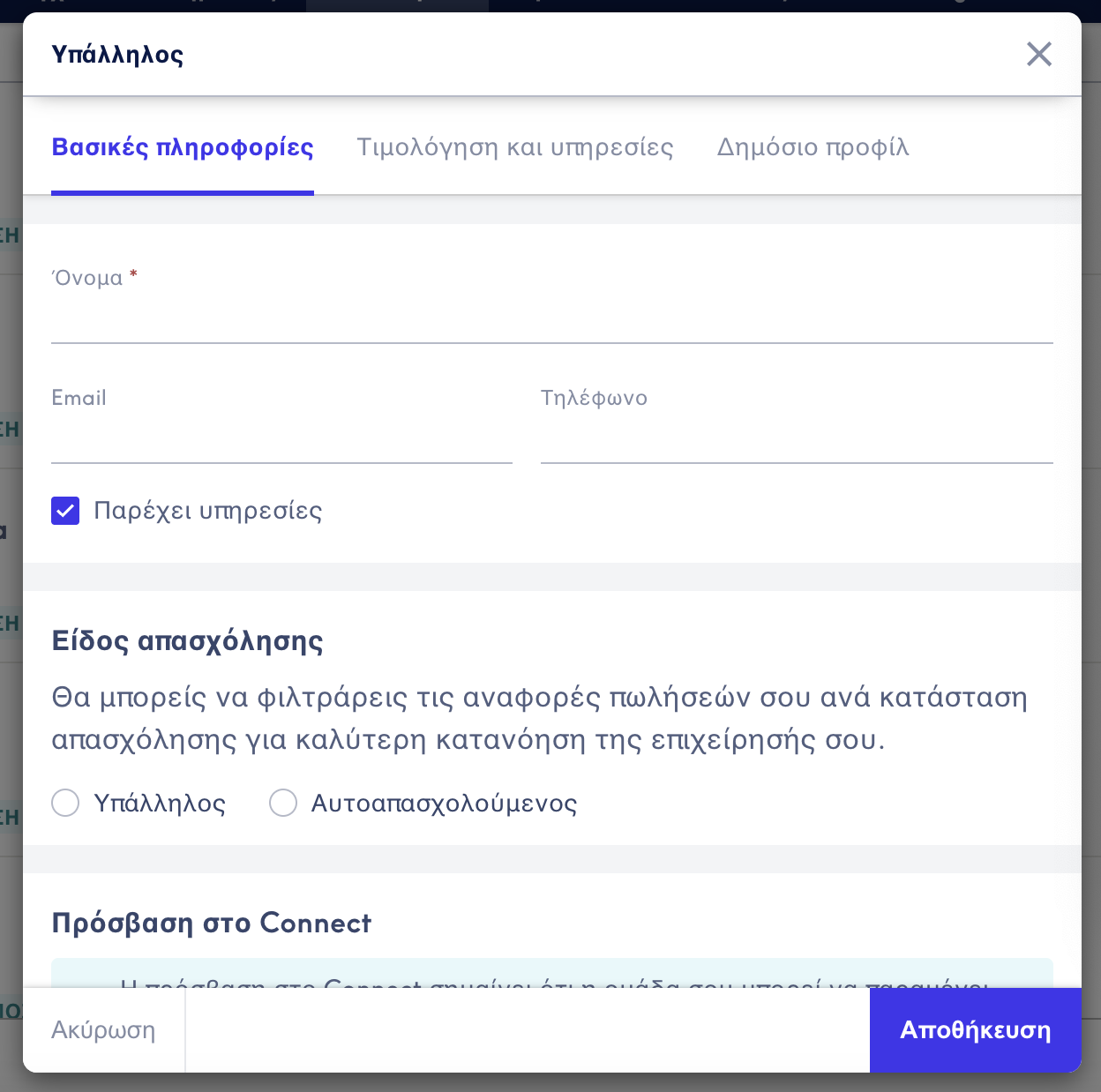
Πρόσθεσε το όνομα του υπαλλήλου
Προσθέτοντας email και αριθμό τηλεφώνου θα μπορέσουν να συνδεθούν στο Connect
Επίλεξε αν είναι εργαζόμενος ή αυτοαπασχολούμενος (για λόγους αναφοράς πωλήσεων)
Όρισε το επίπεδο πρόσβαση που θα έχει ο υπάλληλος
Θα λάβει αυτόματο email για να δημιουργήσει τον κωδικό πρόσβασης και να διαμορφώσει το προφίλ του
💡Συμβουλή: Τα επίπεδα "Βασική" και "Ατομική" πρόσβαση είναι ιδανικά για τα περισσότερα μέλη, καθώς δίνουν πρόσβαση μόνο στο προσωπικό τους ημερολόγιο και όχι σε ευαίσθητα δεδομένα (π.χ. οικονομικά, στοιχεία πελατών).
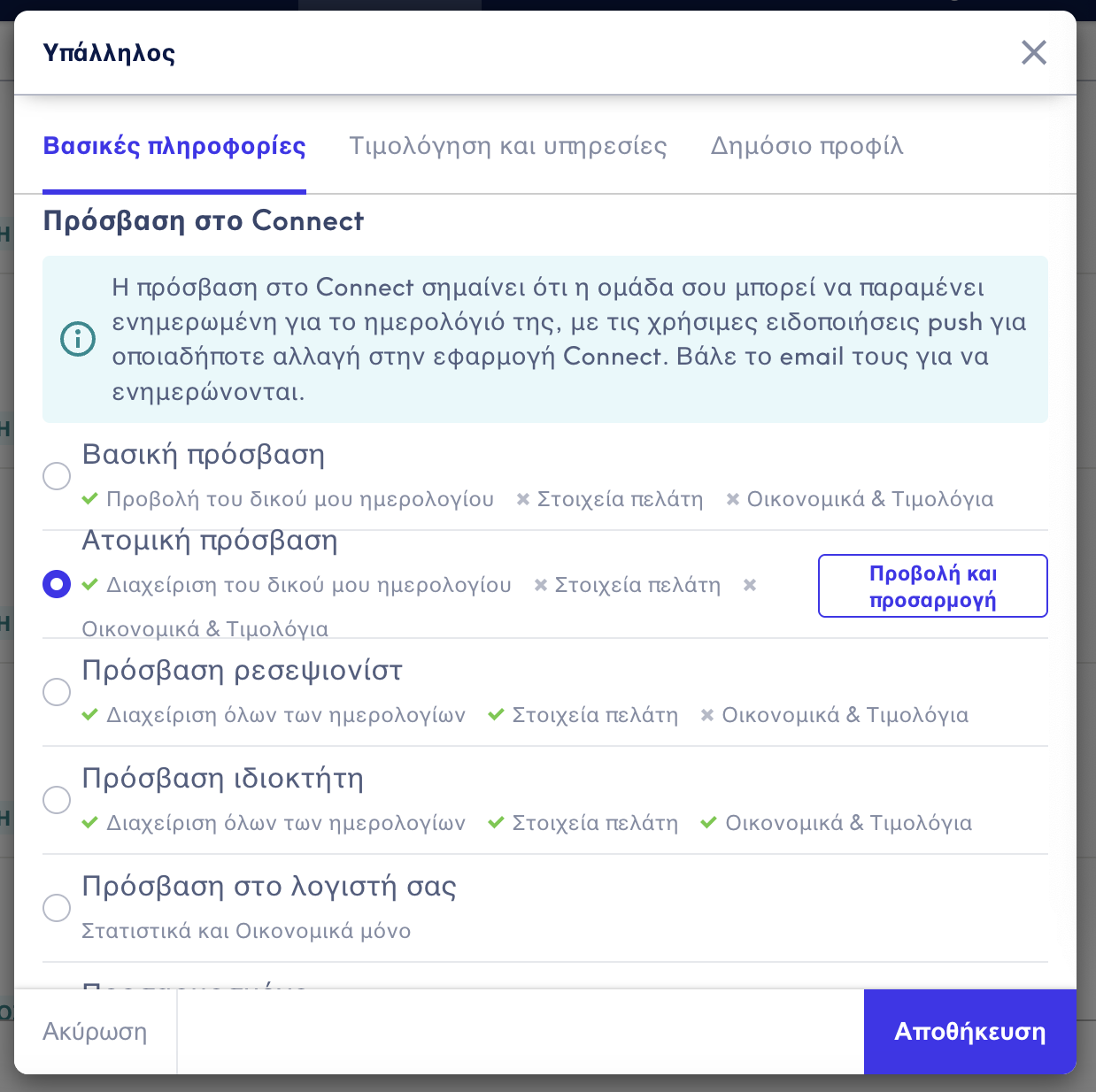
Σημαντικό: Βεβαιώσου ότι έχεις τουλάχιστον 1 χρήστη με «Πρόσβαση ιδιοκτήτη», καθώς αυτός ο χρήστης/αυτή η διεύθυνση email θα λαμβάνει τις σημαντικές επικοινωνίες από την Treatwell.
Πώς μπορώ να αναθέσω υπηρεσίες και επίπεδα τιμολόγησης στους υπαλλήλους;
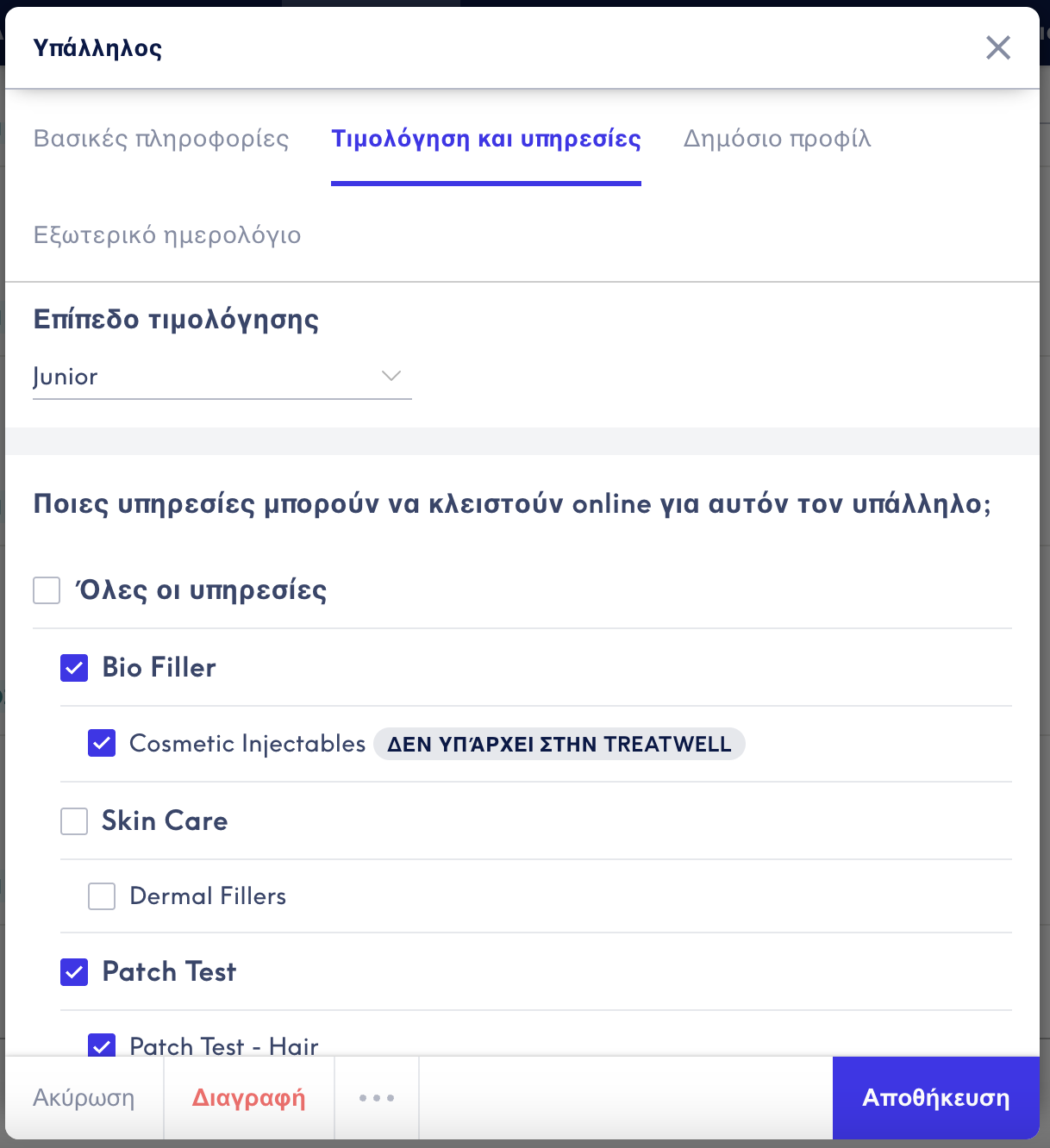
Πριν αποθηκεύσεις, κάνε κλικ στην καρτέλα Τιμολόγηση & Υπηρεσίες
Αν έχεις ενεργοποιήσει επίπεδα τιμολόγησης, επίλεξε το κατάλληλο για τον υπάλληλο (ανάλογα με την εμπειρία/θέση του). Πώς να το ρυθμίσεις
Επίλεξε τις υπηρεσίες που μπορεί να παρέχει ο υπάλληλος – οι υπηρεσίες αυτές πρέπει να υπάρχουν στο μενού του καταστήματος στο Connect. Δεν τις έχεις προσθέσει; Δες πώς εδώ.
Κάνε κλικ στο Αποθήκευση κάτω δεξιά. Ο υπάλληλος προστέθηκε επιτυχώς!
Πώς μπορείς να διαχειριστείς υπηρεσίες που χρειάζονται δύο μέλη της ομάδας;
Για υπηρεσίες όπως μασάζ ζευγαριών, θεραπείες προσώπου ζευγαριών ή ομαδικές κρατήσεις που απαιτούν δύο μέλη της ομάδας να εργάζονται ταυτόχρονα, ακολούθησε αυτή την απλή λύση για να διαχειριστείς με ακρίβεια τις κρατήσεις σου και να διατηρείς ενημερωμένο το ημερολόγιό σου στο Connect.
Πρώτα απ' όλα, ρύθμισε την υπηρεσία στον λογαριασμό σου, μπορείς να δεις πώς εδώ.
Έλεγξε τη διαθεσιμότητα για να βεβαιωθείς ότι τις ημέρες που είναι διαθέσιμη αυτή η υπηρεσία, έχεις προγραμματίσει και είναι ελεύθερα πολλά μέλη της ομάδας για να εξυπηρετήσουν την κράτηση.
Όταν λαμβάνεται μια ηλεκτρονική κράτηση για υπηρεσία δύο ατόμων, το κύριο μέλος της ομάδας σου θα δεσμευτεί αυτόματα. Στη συνέχεια, πρέπει να εξασφαλίσεις χειροκίνητα το χρονικό διάστημα του δεύτερου μέλους της ομάδας. Για να το κάνεις αυτό:
Πήγαινε στην προβολή Ημερολόγιο στο Connect.
Επίλεξε την ακριβή ώρα και ημερομηνία της κράτησης του πελάτη.
Κάνε κλικ στην επιλογή «Αποκλεισμός» στο επιλεγμένο χρονικό διάστημα.
Ανέθεσε αυτόν τον αποκλεισμό στο δεύτερο μέλος της ομάδας που θα εκτελέσει την υπηρεσία.
Πρόσθεσε μια σημείωση στον αποκλεισμό για να τον συνδέσεις ξανά με την αρχική κράτηση και τα στοιχεία του πελάτη, για παράδειγμα «Μασάζ ζευγαριού με τη Σάρα».
Αυτή η σημείωση εξασφαλίζει ότι θυμάσαι τις λεπτομέρειες της κράτησης και ποιος ήταν ο αρχικός πελάτης, διατηρώντας τη σαφήνεια στο πρόγραμμά σου. Η Treatwell θα σε βοηθήσει πολύ με αυτό.
Πώς μπορώ να αλλάξω τη σειρά εμφάνισης των υπαλλήλων στην Treatwell και στο ημερολόγιο;
Μπες στη λίστα υπαλλήλων στην ενότητα Υπάλληλοι
Πέρασε το ποντίκι πάνω από τον υπάλληλο που θέλεις να μετακινήσεις
Κάνε κλικ και σύρε τον πιο πάνω ή πιο κάτω
Πώς μπορώ να διαγράψω έναν υπάλληλο;
Πριν τον διαγράψεις, βεβαιώσου ότι όλα τα ραντεβού του έχουν μεταφερθεί σε άλλον υπάλληλο.
Μπες στο Υπάλληλοι
Κάνε κλικ στον υπάλληλο που θέλεις να διαγράψεις
Αφαιρέσε τη διεύθυνση email και πάτησε Αποθήκευση
Μετά κάνε κλικ στο κουμπί Διαγραφή
Τι άλλο χρειάζεται να ξέρω για να χρησιμοποιεί σωστά η ομάδα μου το Connect;
Πώς να εξατομικεύσετε την ενότητα της ομάδας σας:
Πώς να προσθέσετε επίπεδα τιμολόγησης στους υπαλλήλους σας με βάση την εμπειρογνωμοσύνη τους:
Θέλεις να κατεβάσει η ομάδα την εφαρμογή Treatwell Connect; Δες εδώ.
Σας βοήθησε αυτό το άρθρο;